

Kort antwoord
Volg de stappen in deze handleiding in de aangegeven volgorde. Controleer daarna de verbinding en sla de koppeling of instellingen op voordat je met echte orders of retouren werkt.
Integraties
Dit heb je nodig voordat je begint
Koppel je Magento 2 webshop aan Sendwise zodat bestellingen automatisch binnenkomen en je vanuit Sendwise verzendlabels kunt aanmaken, printen en volgen.
Uitleg
Voor je begint
Zorg dat je toegang hebt tot:
Je Magento 2 backend.
Een Magento-gebruiker met rechten om integraties of API-toegang aan te maken.
Je Sendwise-account.
Maak voor Sendwise altijd een aparte Magento-integratie of aparte API-gebruiker aan. Gebruik geen bestaande toegang die ook door een andere koppeling wordt gebruikt.
Stap voor stap
Integratie aanmaken in Magento 2
De exacte benamingen in Magento kunnen per versie of taalinstelling verschillen. Gebruik altijd een aparte toegang voor Sendwise, zodat je de koppeling later makkelijk kunt beheren of intrekken.
- 1
Log in op je Magento 2 backend .
- 2
Ga in het menu naar Systeem en klik op Integraties .
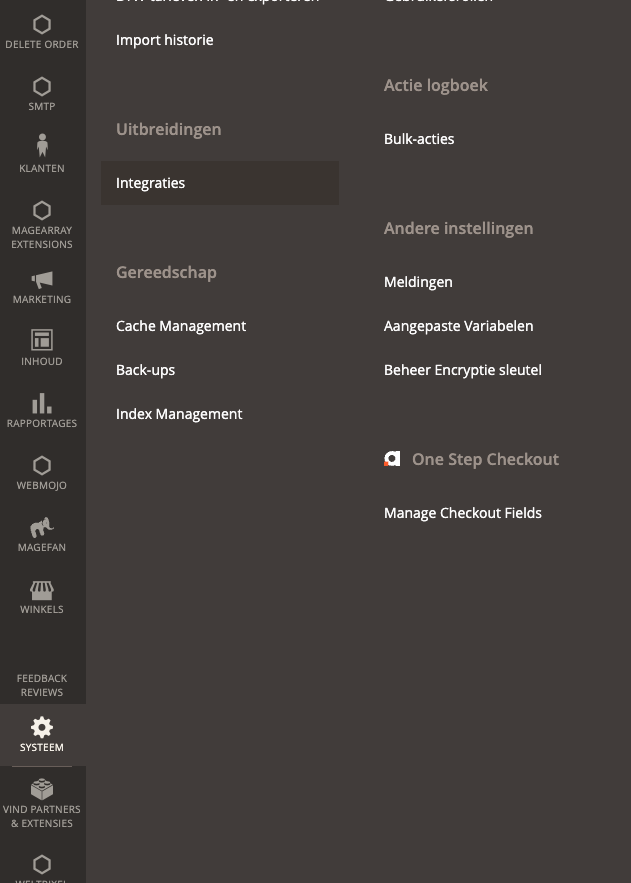
Open in Magento het menu Systeem en kies Integraties. - 3
Klik op Toevoegen van nieuwe integratie .
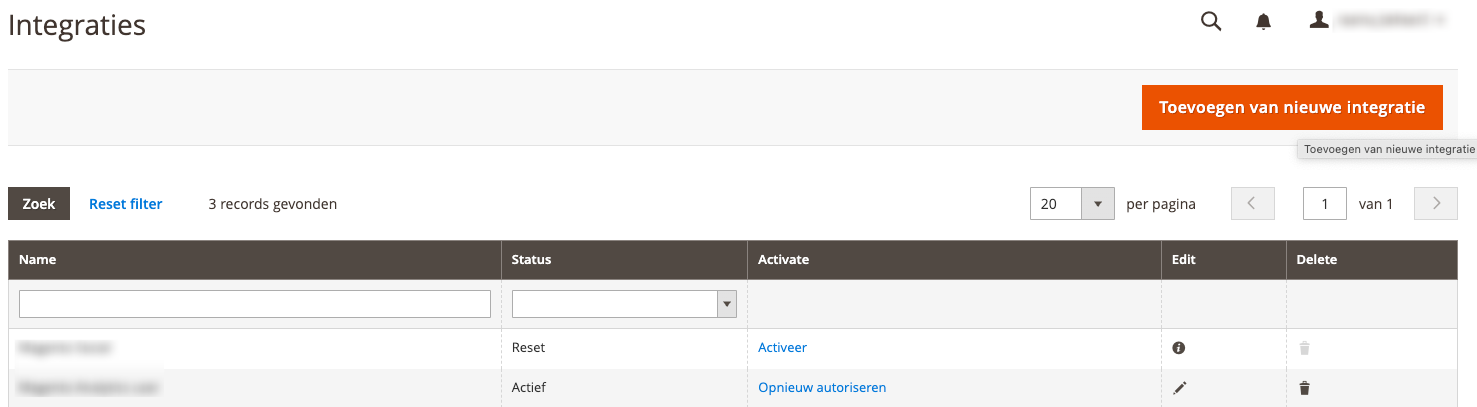
Klik rechtsboven op Toevoegen van nieuwe integratie. - 4
Open het onderdeel API en selecteer de bronnen die Sendwise nodig heeft. Kies minimaal de bronnen voor Verkopen , Klanten , Producten en Bestellingen .
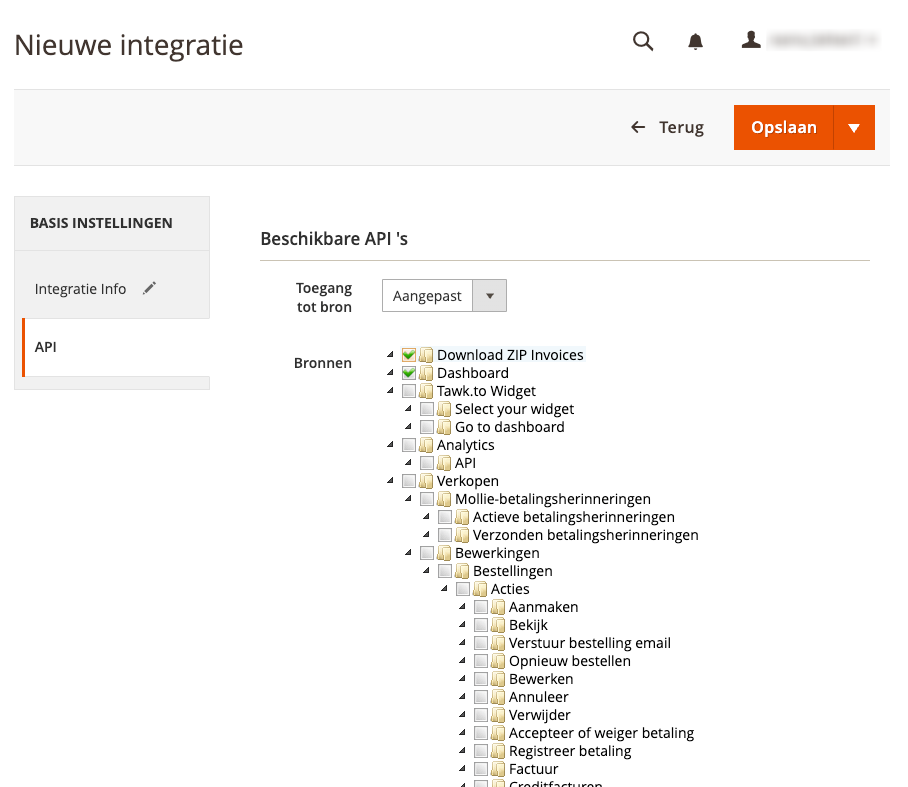
Selecteer de benodigde API-bronnen voor de Magento koppeling. - 5
Vul onder Integratie info als naam Sendwise in.
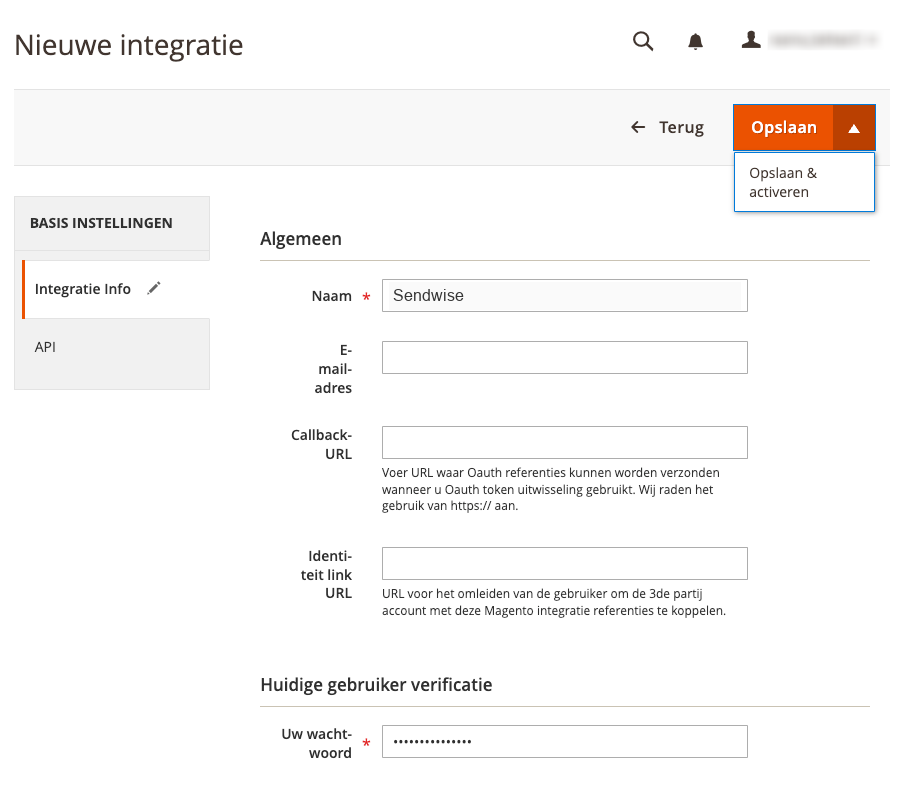
Gebruik Sendwise als duidelijke naam voor de integratie. - 6
Vul je Magento-wachtwoord in en klik op Opslaan & activeren .
- 7
Magento toont daarna de toegangsgegevens voor de koppeling. Bewaar deze gegevens goed.
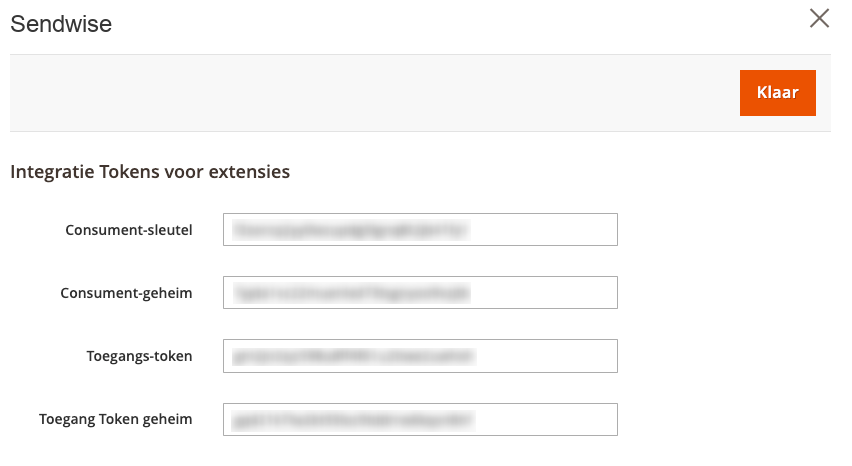
Na het activeren toont Magento de tokens voor de integratie.
Stap voor stap
Magento 2 koppelen in Sendwise
- 1
Log in op Sendwise via app.sendwise.nl .
- 2
Ga in het menu naar Integraties .
- 3
Klik op + koppelen .
- 4
Selecteer Magento als verkoopkanaal.
- 5
Geef de koppeling een herkenbare naam, bijvoorbeeld Magento , Magento 2 of Magento - merknaam .
- 6
Vul de Magento-gegevens in: Shop domein , Gebruikersnaam en Wachtwoord .
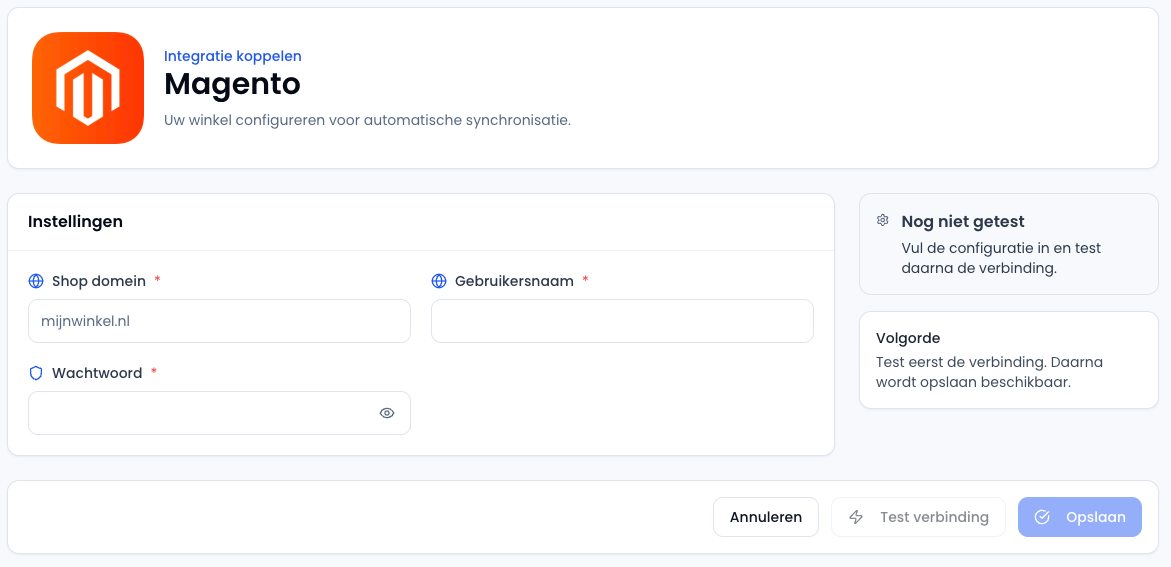
Vul het Magento shopdomein, de gebruikersnaam en het wachtwoord in bij de Magento koppeling. - 7
Controleer of de verbinding werkt.
- 8
Sla de koppeling op. Dit is zeer belangrijk.
- 9
Test de koppeling door de eerste bestellingen op te halen. Dit kan een paar minuten duren. Je kunt dit ook doen door een handmatige orderimport uit te voeren.
Uitleg
Koppeling actief
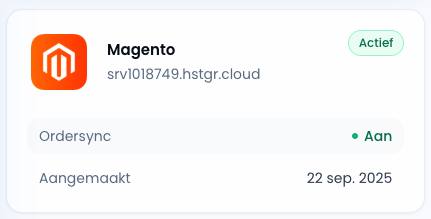
Wanneer de koppeling correct is aangemaakt, zie je Magento als actieve integratie in Sendwise.
Samengevat
Je Magento 2 webshop is nu gekoppeld aan Sendwise. Nieuwe bestellingen kunnen automatisch binnenkomen, waarna je verzendlabels kunt aanmaken, printen en de tracking naar je klant kunt terugkoppelen.
Snel antwoord
Veelgestelde vragen
Hoe weet ik of de koppeling voor magento 2 is gelukt?
Controleer of de integratie of instelling als actief wordt weergegeven en voer daarna een test uit met een recente order of retouraanmelding.
Wat moet ik doen als de verbinding niet werkt?
Controleer het domein, de ingevoerde sleutel of autorisatie en de toegekende rechten. Sla opnieuw op en neem contact op met Sendwise als de fout blijft bestaan.
Lees verder in de kennisbank
Persoonlijk advies
Wil je dit toepassen op jouw webshop?
Laat je verzendprofiel door ons bekijken. We vertalen je volumes, bestemmingen en werkwijze naar een praktische aanpak.
Neem contact op