
Handleiding: Wix verbinden met Sendwise
In deze kennisbankpagina zie je stap voor stap hoe je in Wix een API key aanmaakt, het access token, account ID en site ID verzamelt, en deze gegevens in Sendwise invult om de koppeling te testen en op te slaan.

Wat heb je nodig?
- Toegang tot je Wix-account met rechten op accountinstellingen en API keys.
- Een bestaande Wix-site die je met Sendwise wilt koppelen.
- Toegang tot het Sendwise dashboard via Integraties > Koppelen > Wix.
Welke Wix-gegevens vul je uiteindelijk in?
Access Token
Het token dat Wix toont nadat je de API key hebt gegenereerd en bevestigd via e-mailcode.
Account ID
Te vinden rechts op de API Keys-pagina in Wix.
Site ID
Het UUID-deel in je Wix dashboard-URL direct na /dashboard/.
Integratie naam
Een herkenbare naam in Sendwise, bijvoorbeeld de naam van je shop of omgeving.
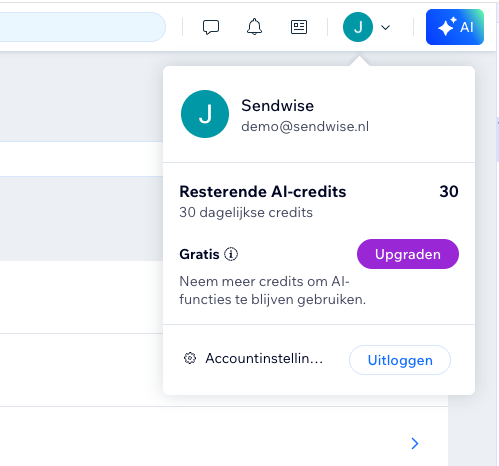
Stap 1 — Open accountinstellingen in Wix
Log in op Wix, klik rechtsboven op je profielfoto en open vervolgens Accountinstellingen. Vanuit hier ga je naar de API-omgeving van je account.
- Klik rechtsboven op je profielfoto.
- Kies Accountinstellingen in het uitklapmenu.
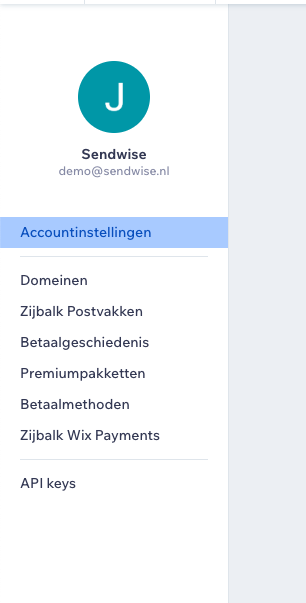
Stap 2 — Ga in de sidebar naar API keys
Binnen je accountinstellingen staat links de navigatie voor accountonderdelen. Open daar API keys om sleutels voor externe koppelingen te beheren.
- Gebruik de linker sidebar binnen accountinstellingen.
- Klik op API keys.
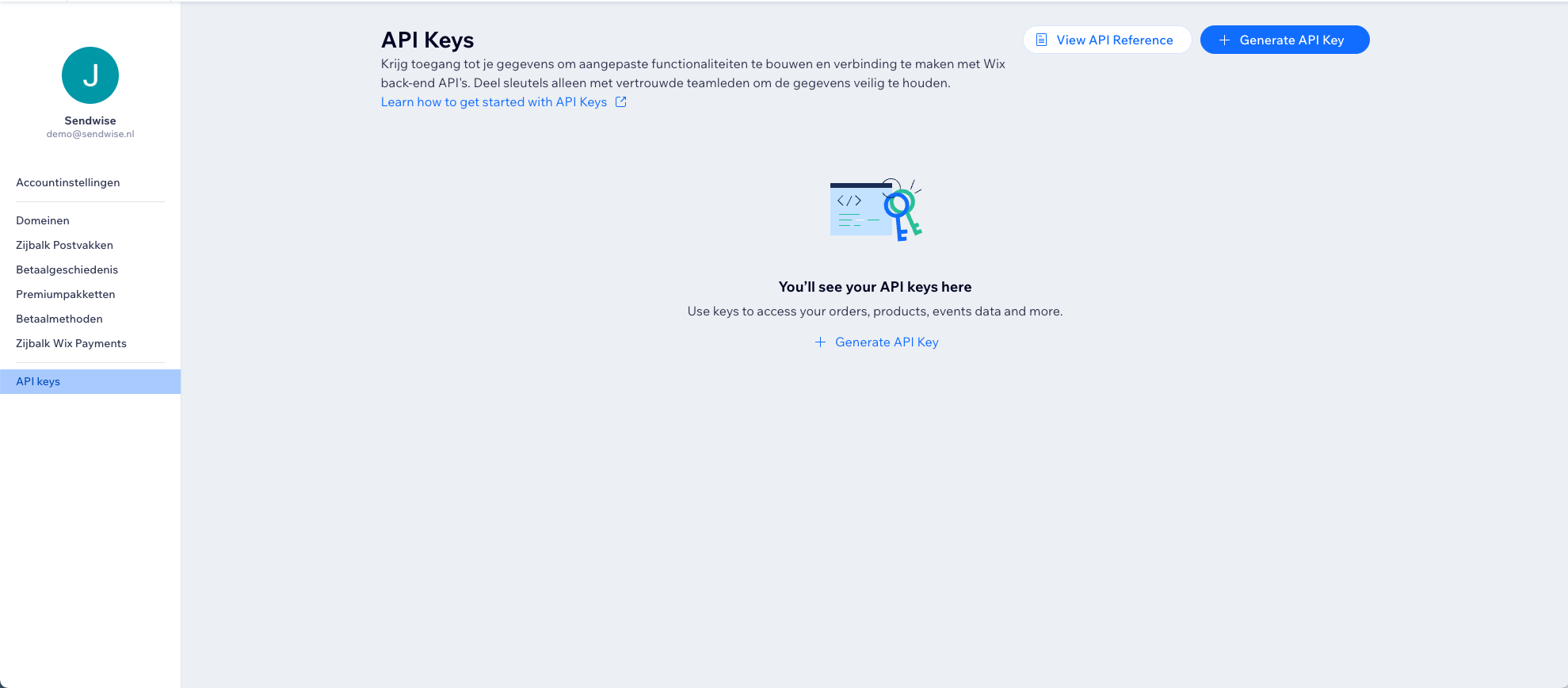
Stap 3 — Start met een nieuwe API key
Op de API Keys-pagina klik je op Generate API Key. Daarmee open je het formulier waarin je de Wix-koppeling voor Sendwise aanmaakt.
- Open de API Keys-pagina.
- Klik rechtsboven op Generate API Key.
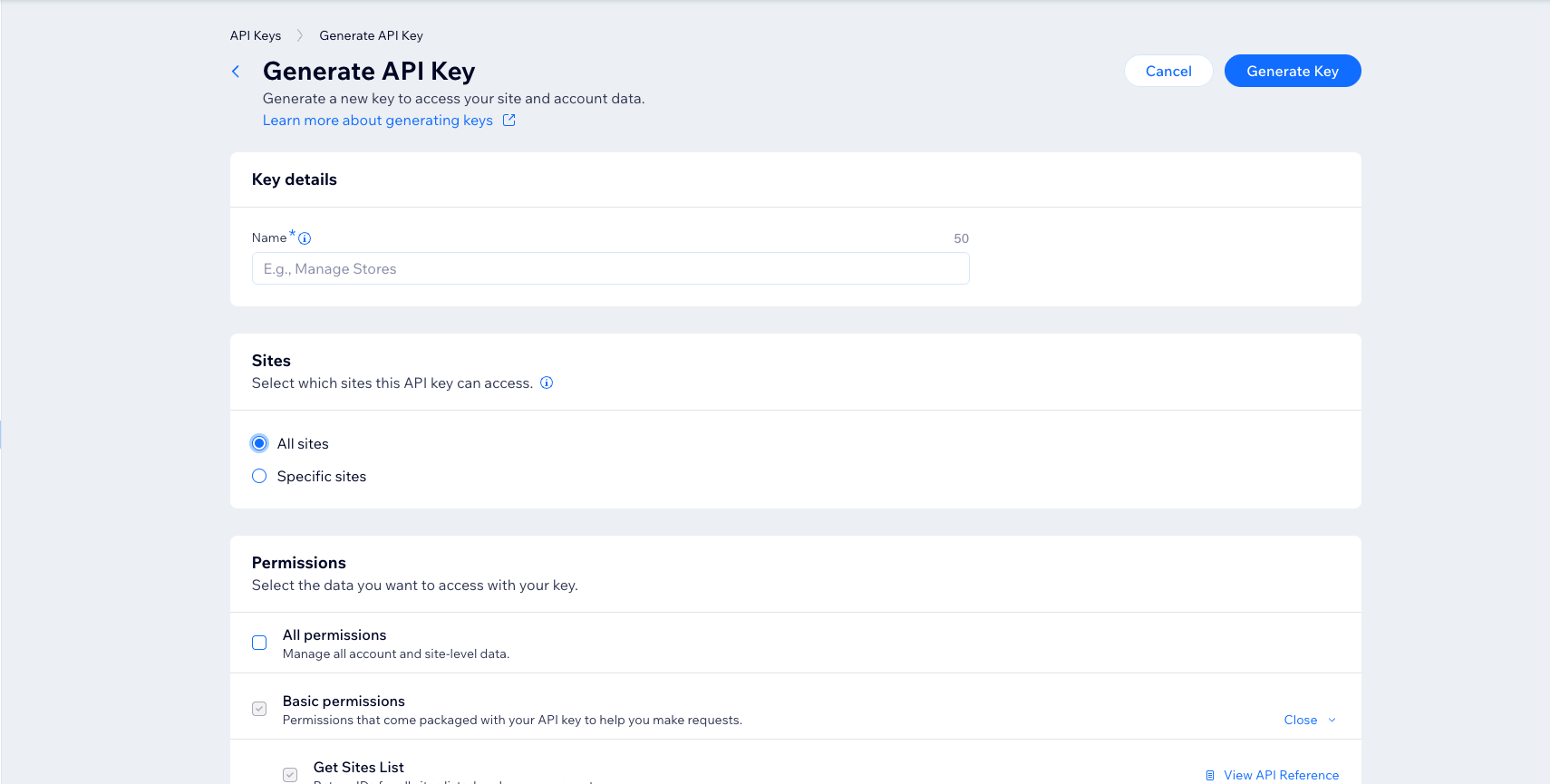
Stap 4 — Vul naam, site en permissies correct in
Geef de key een herkenbare naam en selecteer de Wix-site die je wilt koppelen. Zorg daarna dat bij de site permissions in ieder geval Wix Stores en Wix eCommerce actief zijn, zodat Sendwise orders en webshopdata kan uitlezen.
- Geef de key een duidelijke naam, bijvoorbeeld Sendwise of demo-koppeling.
- Selecteer de Wix-site die je met Sendwise wilt verbinden.
- Controleer dat onder de permissions minimaal Wix Stores en Wix eCommerce zijn ingeschakeld.
- Klik daarna op Generate Key.
Na het genereren stuurt Wix een verificatiecode naar je e-mailadres. Vul die code in binnen Wix. Daarna krijg je het access token te zien.
Stap 5 — Open in Sendwise de Wix-integratie
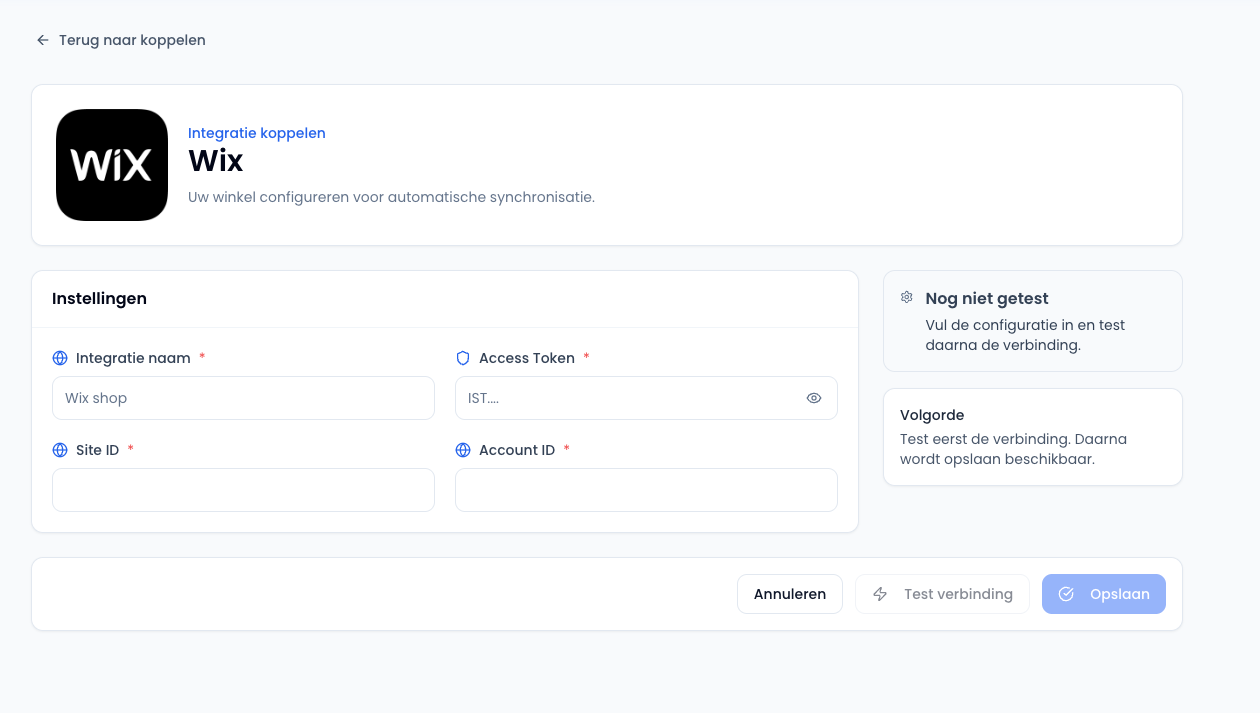
Ga in Sendwise naar Integraties, kies Koppelen en open daar Wix. In dit formulier ga je zometeen de vier gegevens invullen die Wix zojuist heeft opgeleverd.
- Open Integraties > Koppelen > Wix in Sendwise.
- Laat deze pagina open staan terwijl je de Wix-gegevens verzamelt.
Stap 6 — Kopieer het access token en het account ID uit Wix
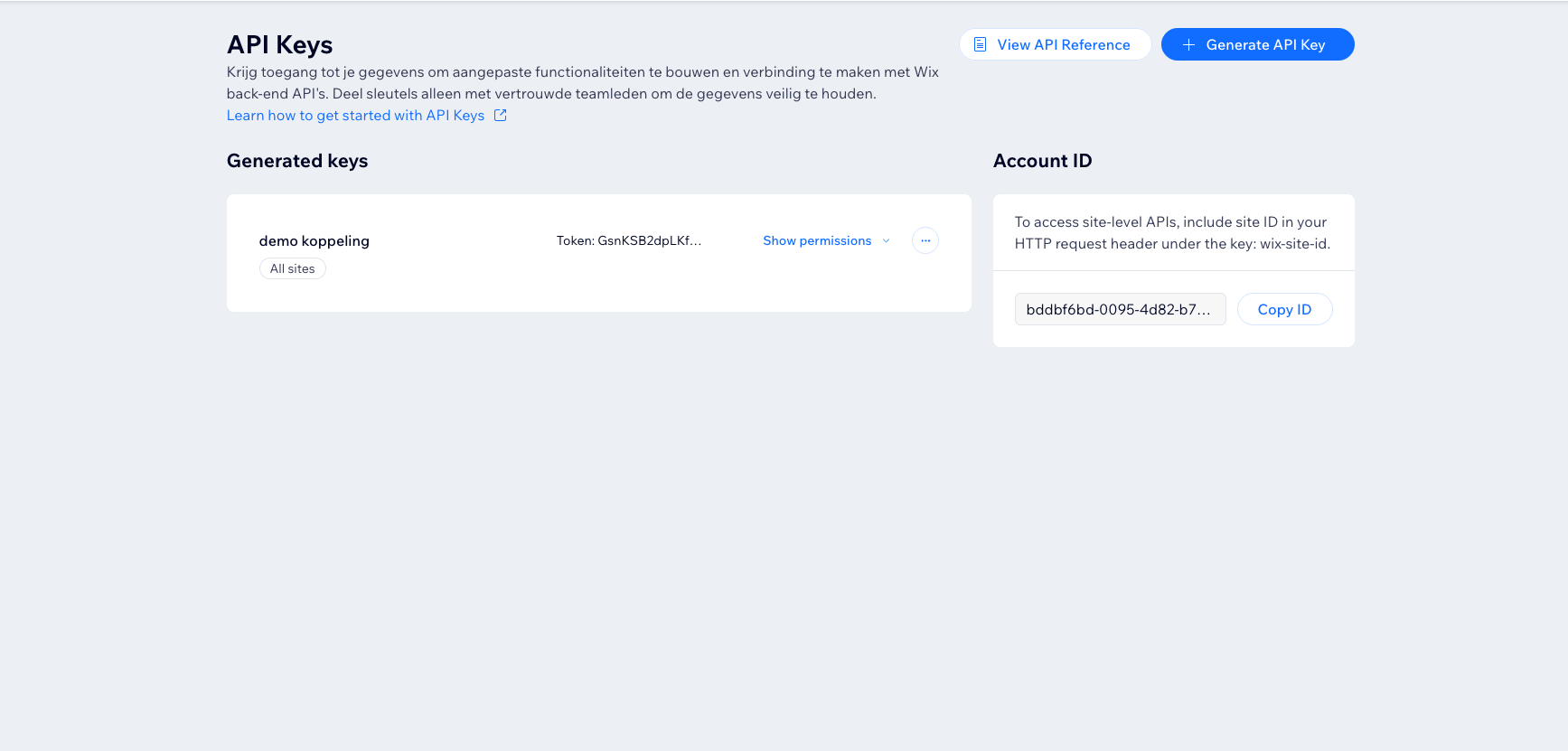
Zodra Wix de verificatie heeft afgerond, kun je het token kopiëren en in Sendwise plakken bij Access Token. Op dezelfde API Keys-pagina staat rechts ook het Account ID. Dat ID vul je in Sendwise in bij Account ID.
- Kopieer het token van de zojuist aangemaakte key.
- Plak dit in Sendwise bij Access Token.
- Kopieer rechts op dezelfde pagina het Account ID.
- Plak dit in Sendwise bij Account ID.
Stap 7 — Haal het Site ID uit je Wix dashboard-URL en test de verbinding
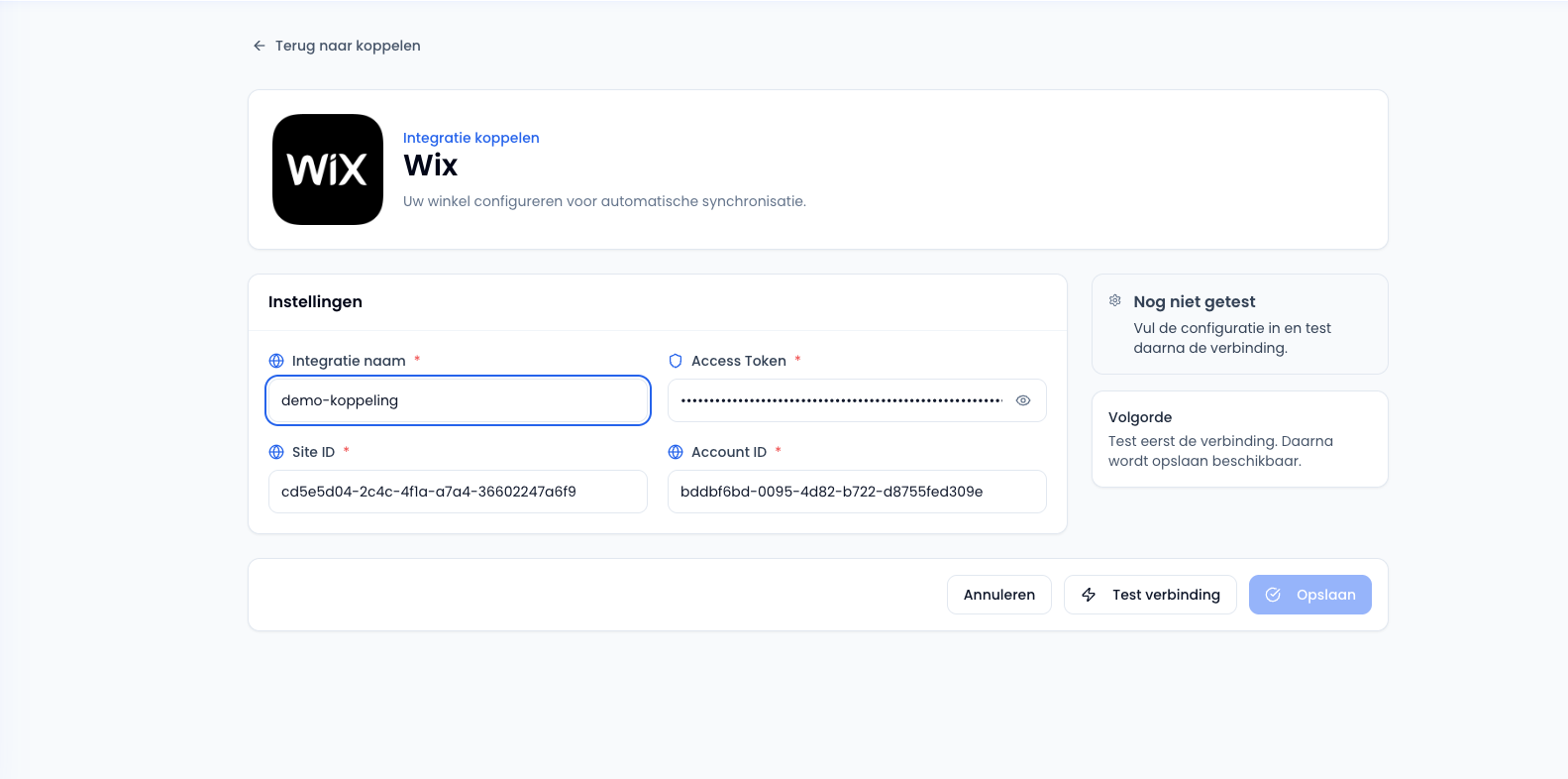
Voor Site ID ga je terug naar het Wix dashboard van de shop. In de URL staat direct na /dashboard/ het site-id. Kopieer exact dat UUID-gedeelte, vul het in Sendwise in en geef de integratie een naam. Klik daarna op Test verbinding.
- Ga terug naar het Wix dashboard van de gekoppelde site.
- Zoek in de URL het deel direct na /dashboard/.
- Kopieer dat UUID-formaat en plak het in Sendwise bij Site ID.
- Vul ook een herkenbare integratienaam in.
- Klik daarna op Test verbinding.
Voorbeeld van het Site ID in de Wix URL
https://demo-webwinkel.manage.wix.com/dashboard/cd5e5d04-2c4c-4f1a-a7a4-36602247a6f9/setupIST.eyJraWQiOiJQb3pIX2FDMiIsImFsZyI6IlJTMjU2In0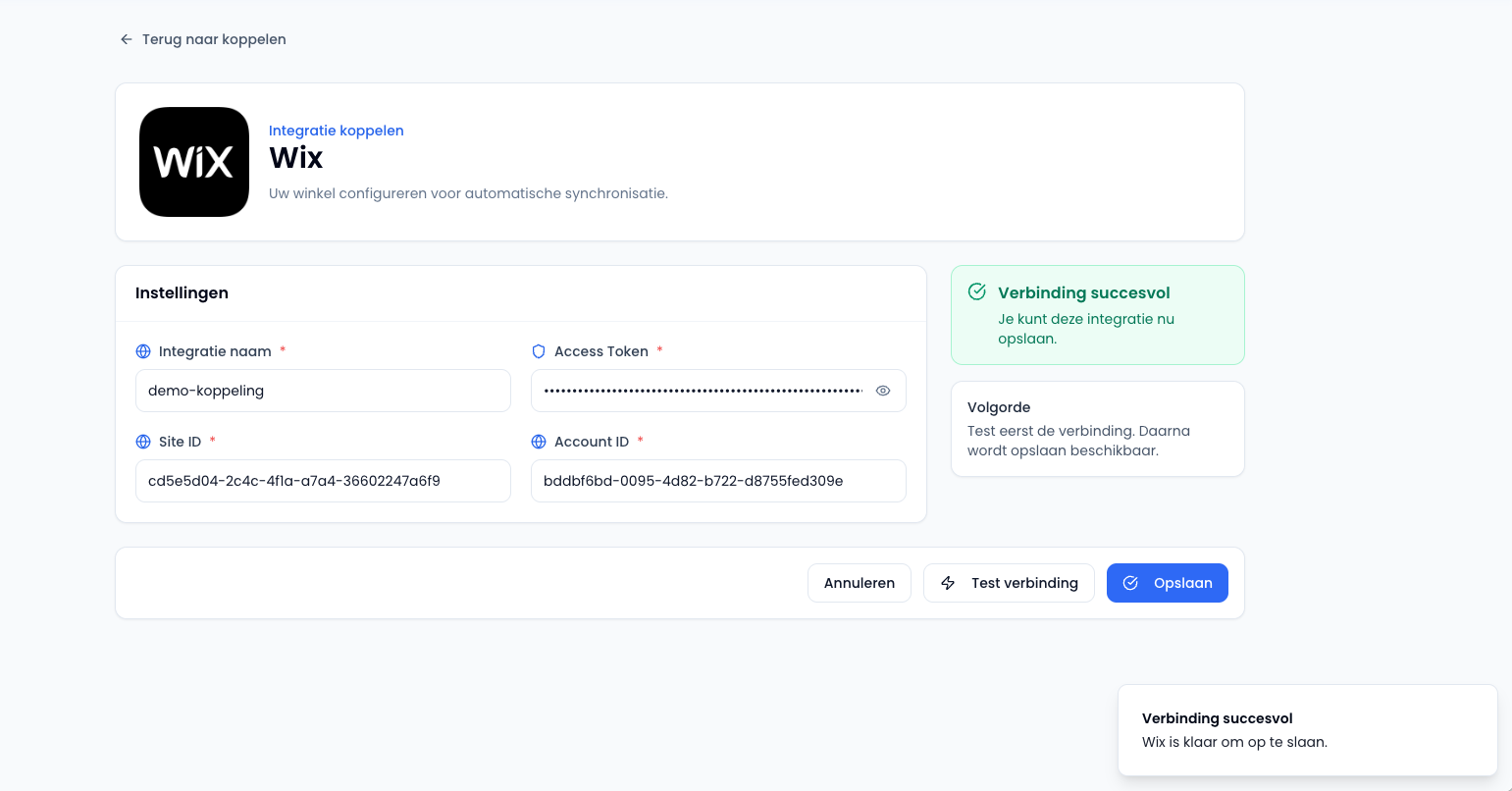
Stap 8 — Sla de koppeling op zodra de test succesvol is
Als Sendwise aangeeft dat de verbinding succesvol is, dan klopt de configuratie. Je kunt daarna direct op Opslaan klikken om de Wix-integratie actief te maken.
- Controleer dat de status op Verbinding succesvol staat.
- Klik daarna op Opslaan.
Vanaf dit moment kan Sendwise de Wix-shop gebruiken voor automatische synchronisatie.
Afronding
Zie je “Verbinding succesvol”? Dan is de Wix-koppeling klaar om op te slaan.
Gebruik daarna de opgeslagen integratie om Wix-orders automatisch richting Sendwise te synchroniseren.