
Kort antwoord
Volg de stappen in deze handleiding in de aangegeven volgorde. Controleer daarna de verbinding en sla de koppeling of instellingen op voordat je met echte orders of retouren werkt.
Integraties
Dit heb je nodig voordat je begint
Koppel je Shopify winkel via OAuth aan Sendwise. Je hoeft geen API keys aan te maken: je vult je Shopify shopdomein in, autoriseert de app bij Shopify en slaat daarna de geteste koppeling op.
Uitleg
Voor je begint
Zorg dat je toegang hebt tot:
Je Shopify admin.
Een Shopify-gebruiker die apps mag installeren en autoriseren.
Je Sendwise-account.
Deze koppeling werkt via OAuth. Dat betekent dat Shopify zelf toestemming vraagt om Sendwise te koppelen. Je hoeft dus geen Consumer Key, API Secret of private app aan te maken.
Stap voor stap
Waar vind je je Shopify shopdomein?
Voor de OAuth-koppeling heb je het originele Shopify shopdomein nodig. Dat ziet eruit als:
https://mijnwinkel.myshopify.com
- 1
Log in op je Shopify admin.
- 2
Ga linksonder naar Settings .
- 3
Open Domains .
- 4
Zoek het domein dat eindigt op .myshopify.com .
- 5
Kopieer dit domein en zet er https:// voor als dat er nog niet bij staat.
Optie 1: via Shopify Domains
Optie 2: via je Shopify admin-link
Als je Shopify admin opent, zie je vaak een URL zoals:
https://admin.shopify.com/store/mijnwinkel
Het laatste deel, in dit voorbeeld mijnwinkel , gebruik je voor het shopdomein:
https://mijnwinkel.myshopify.com
Gebruik bij voorkeur het originele .myshopify.com -domein, niet alleen je eigen domein zoals www.mijnwinkel.nl . Daarmee kan Shopify de OAuth-autorisatie het betrouwbaarst starten.
Stap voor stap
Shopify koppelen in Sendwise
Zodra de OAuth-koppeling actief is, kan Sendwise bestellingen ophalen en verzendinformatie terugkoppelen volgens de ingestelde rechten.
- 1
Log in op Sendwise via app.sendwise.nl .
- 2
Ga in het menu naar Integraties .
- 3
Klik op + koppelen .
- 4
Selecteer Shopify als verkoopkanaal.
- 5
Vul bij Shop domein je Shopify shoplink in, bijvoorbeeld https://mijnwinkel.myshopify.com .
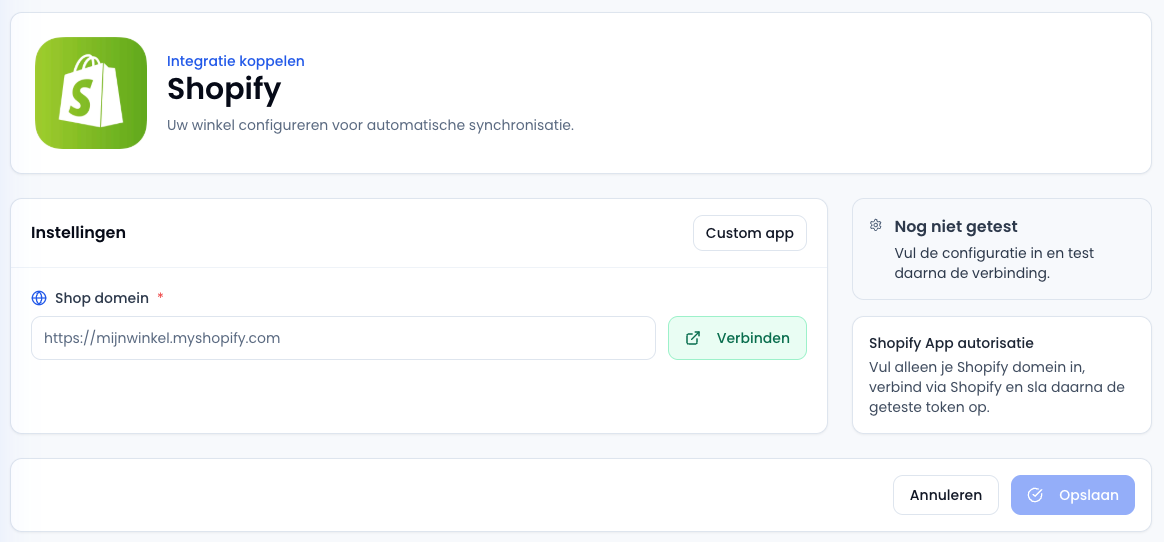
Vul het Shopify shopdomein in en klik daarna op Verbinden. - 6
Klik op Verbinden .
- 7
Je wordt doorgestuurd naar Shopify. Log in als dat nodig is en keur de Sendwise-app autorisatie goed.
- 8
Na de autorisatie kom je terug in Sendwise.
- 9
Controleer of de verbinding werkt.
- 10
Sla de koppeling op. Dit is zeer belangrijk.
- 11
Test de koppeling door de eerste bestellingen op te halen. Dit kan een paar minuten duren. Je kunt dit ook doen door een handmatige orderimport uit te voeren.
Uitleg
Veelvoorkomende foutmeldingen
Shop niet gevonden: controleer of je het volledige https://...myshopify.com domein hebt ingevuld.
Geen toestemming: log in met een Shopify-gebruiker die apps mag installeren.
Verbinding niet getest: klik eerst op Verbinden en rond de Shopify-autorisatie af. Daarna kun je opslaan.
Uitleg
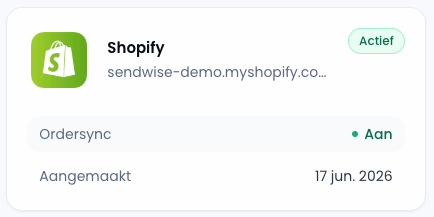
Koppeling actief
Wanneer de koppeling correct is aangemaakt, zie je Shopify als actieve integratie in Sendwise.
Samengevat
Je Shopify winkel is nu via OAuth gekoppeld aan Sendwise. Nieuwe bestellingen kunnen automatisch binnenkomen, waarna je verzendlabels kunt aanmaken, printen en de tracking naar je klant kunt terugkoppelen.
Snel antwoord
Veelgestelde vragen
Hoe weet ik of de koppeling voor shopify is gelukt?
Controleer of de integratie of instelling als actief wordt weergegeven en voer daarna een test uit met een recente order of retouraanmelding.
Wat moet ik doen als de verbinding niet werkt?
Controleer het domein, de ingevoerde sleutel of autorisatie en de toegekende rechten. Sla opnieuw op en neem contact op met Sendwise als de fout blijft bestaan.
Lees verder in de kennisbank
Persoonlijk advies
Wil je dit toepassen op jouw webshop?
Laat je verzendprofiel door ons bekijken. We vertalen je volumes, bestemmingen en werkwijze naar een praktische aanpak.
Neem contact op